Für Fahrer
Den Lieferschein findest du in der App unter Wallet → Transaktionen, mit Datum, Station, Kraftstoff und Menge. In der App heißt er „Beleg“.

App-Hilfe
Mit DKV InstantFuel bezahlen deine Fahrer und Flottenmanager per App direkt an der Zapfsäule. Hier siehst du, wie das geht – und kannst es in einer Simulation der App gleich durchklicken.
Tanken startest du direkt an der Säule. Sobald du an einer Partner-Tankstelle stehst, erkennt die App deinen Standort und zeigt „Tanken starten“. Erlaube der App dafür den Zugriff auf deinen Standort.
Bezahlt wird automatisch über die Firmenkarte, die im Firmenaccount hinterlegt ist – als Kredit- oder Debitkarte. Dein Zahlungsmittel an der Säule ist die App.
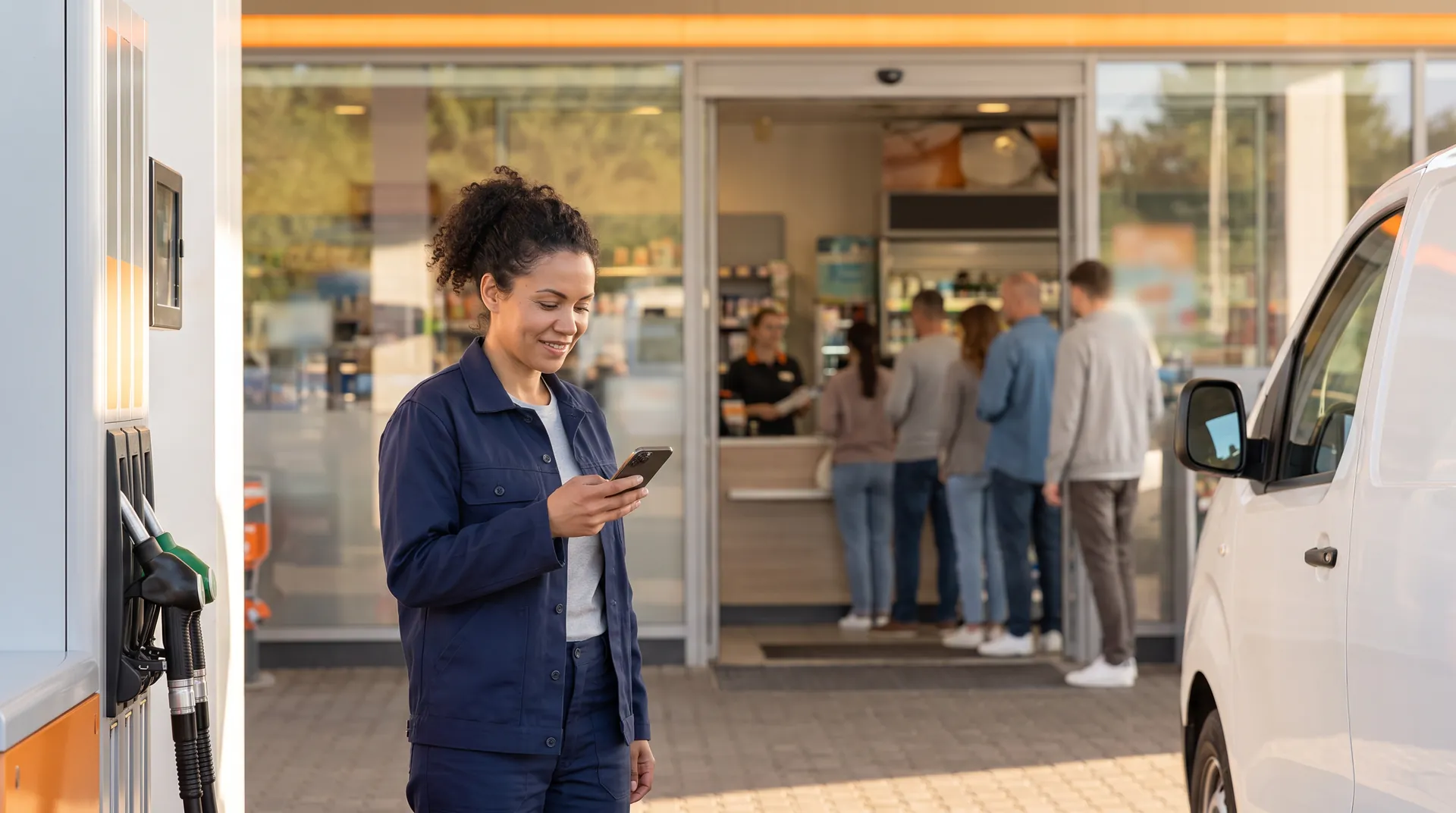 KI-generiertes Bild
In anderthalb Minuten der ganze Ablauf: beide Wege an der Säule, der Lieferschein in der App und der Beleg für deinen Flottenmanager.
Das Video liegt bei YouTube. Es wird erst geladen, wenn du in den Cookie-Einstellungen der Kategorie „Videos (YouTube)“ zustimmst und auf das Vorschaubild klickst; es startet nicht von selbst. Dabei werden Daten an Google übertragen, auch in die USA. Mehr in der Datenschutzerklärung.
Es gibt zwei Wege. An den meisten Tankstellen tankst du wie gewohnt und bezahlst danach in der App. An manchen, zum Beispiel bei Esso, reservierst du vorher einen Betrag.
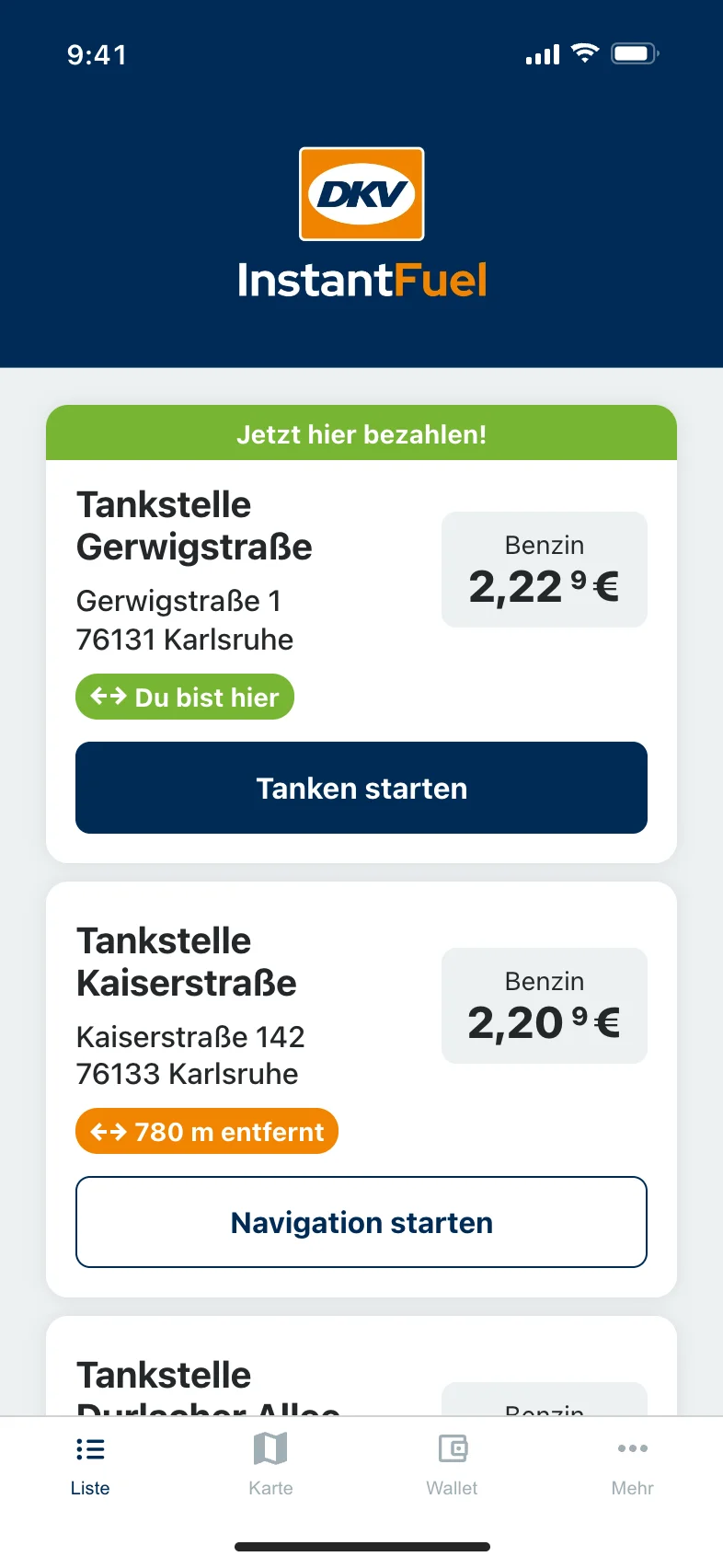
An der Tankstelle erkennt die App deinen Standort und zeigt die Station ganz oben, mit „Jetzt hier bezahlen!“. Tippe auf „Tanken starten“.
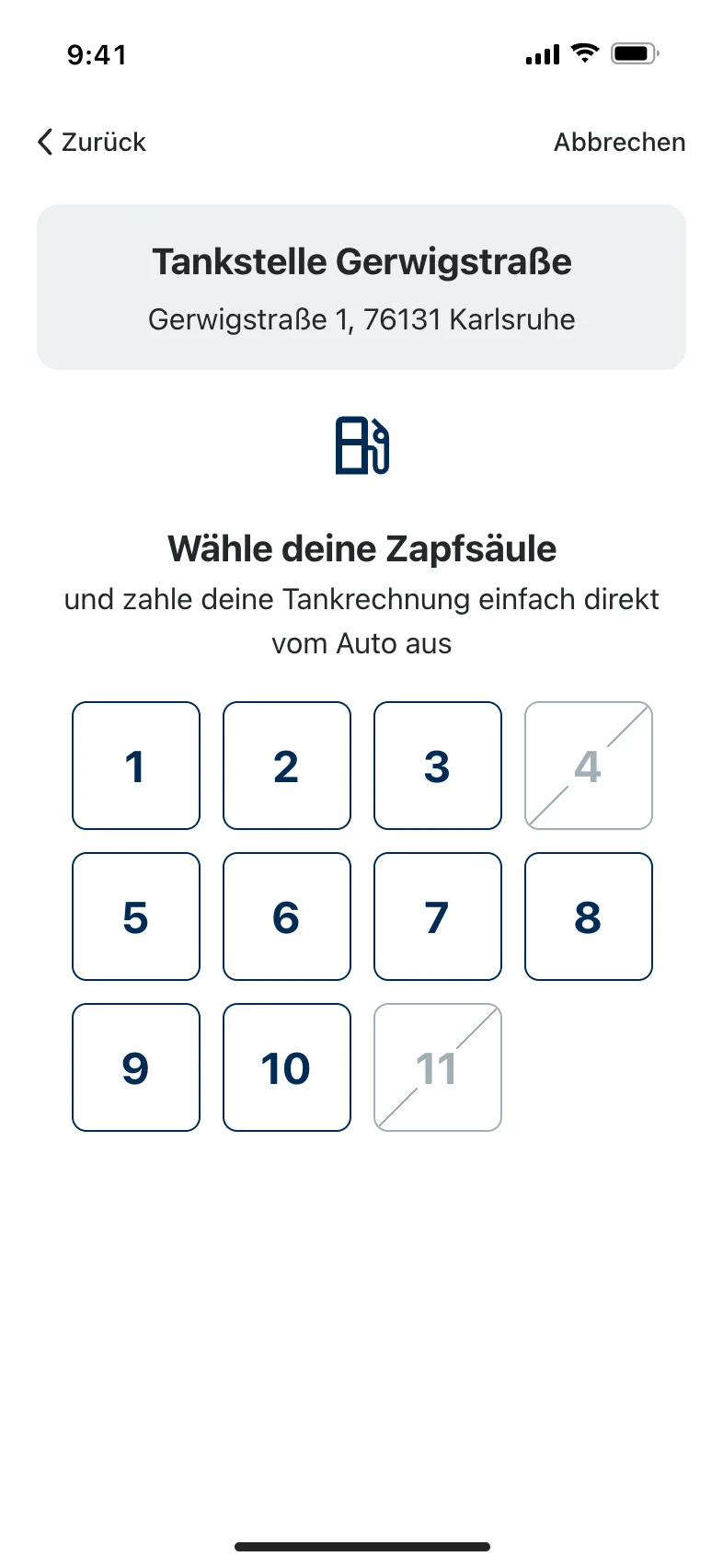
Tippe die Nummer der Säule an, an der du stehst. Belegte Säulen sind durchgestrichen.
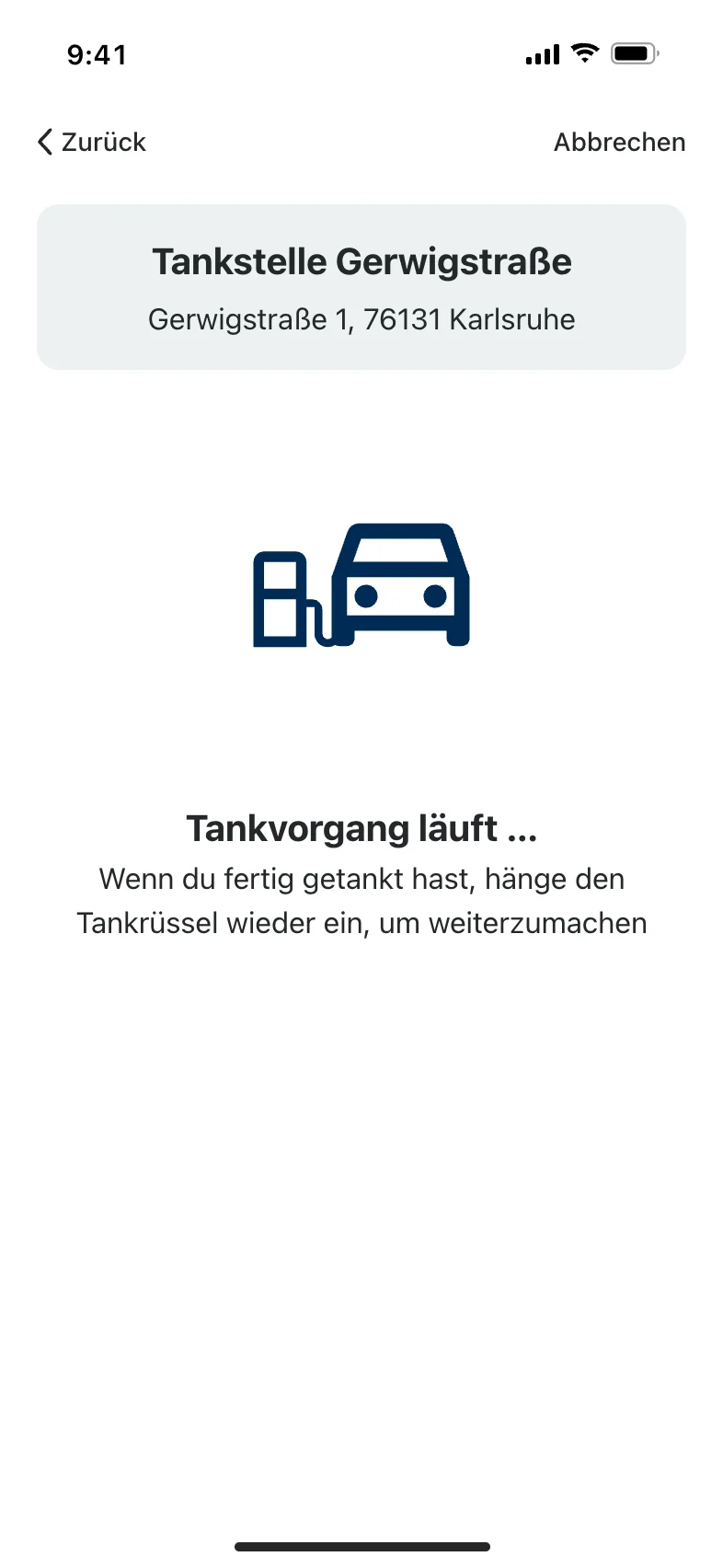
Sobald die Säule bereit ist, nimmst du die Zapfpistole und tankst. Die App zeigt „Tankvorgang läuft …“.
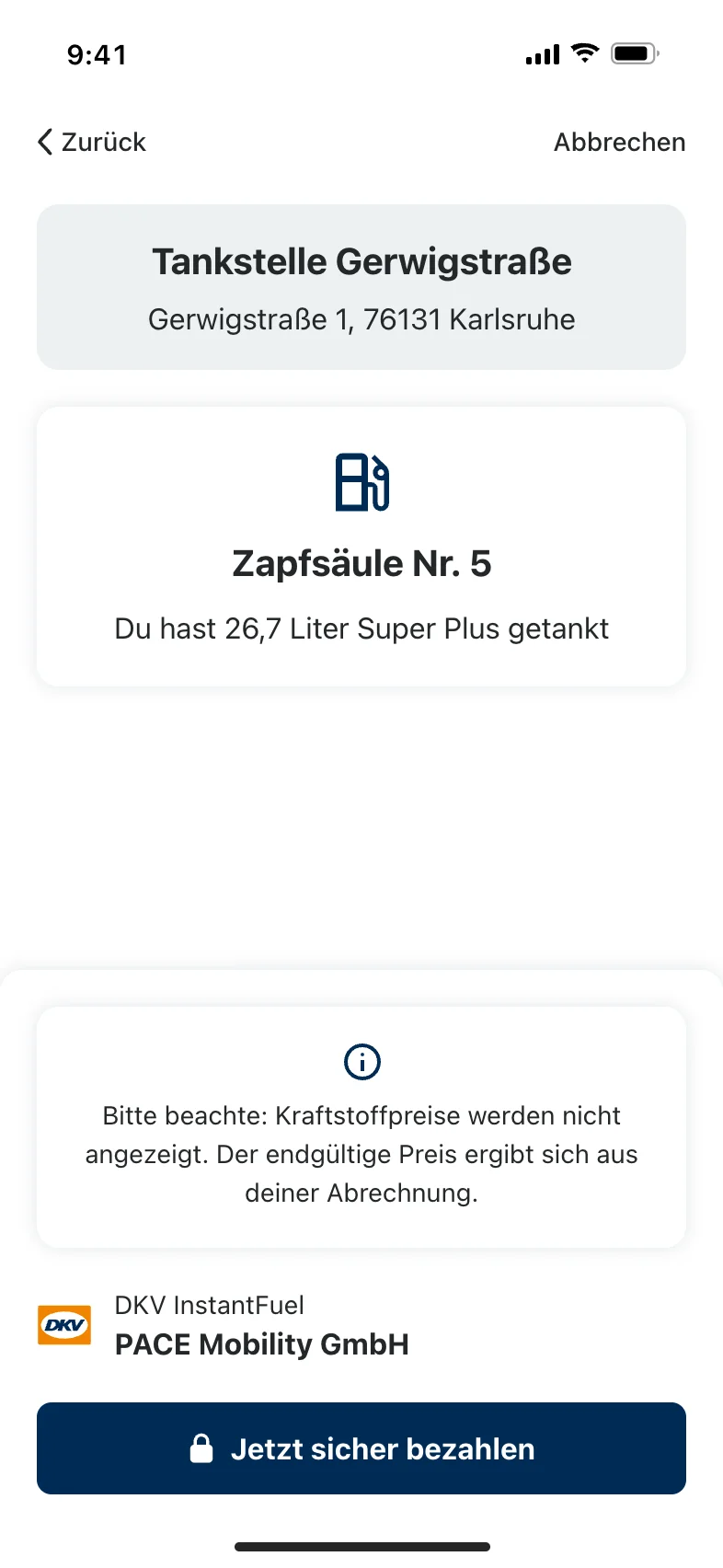
Nach dem Einhängen zeigt die App die getankte Menge. Mit „Jetzt sicher bezahlen“ bestätigst du, per Biometrie oder PIN.

Die Tankung ist bezahlt, der Lieferschein liegt in der App. Du fährst direkt von der Säule weiter.
Tippe dich einmal selbst durch – in einer Simulation der echten App.
App-Simulation starten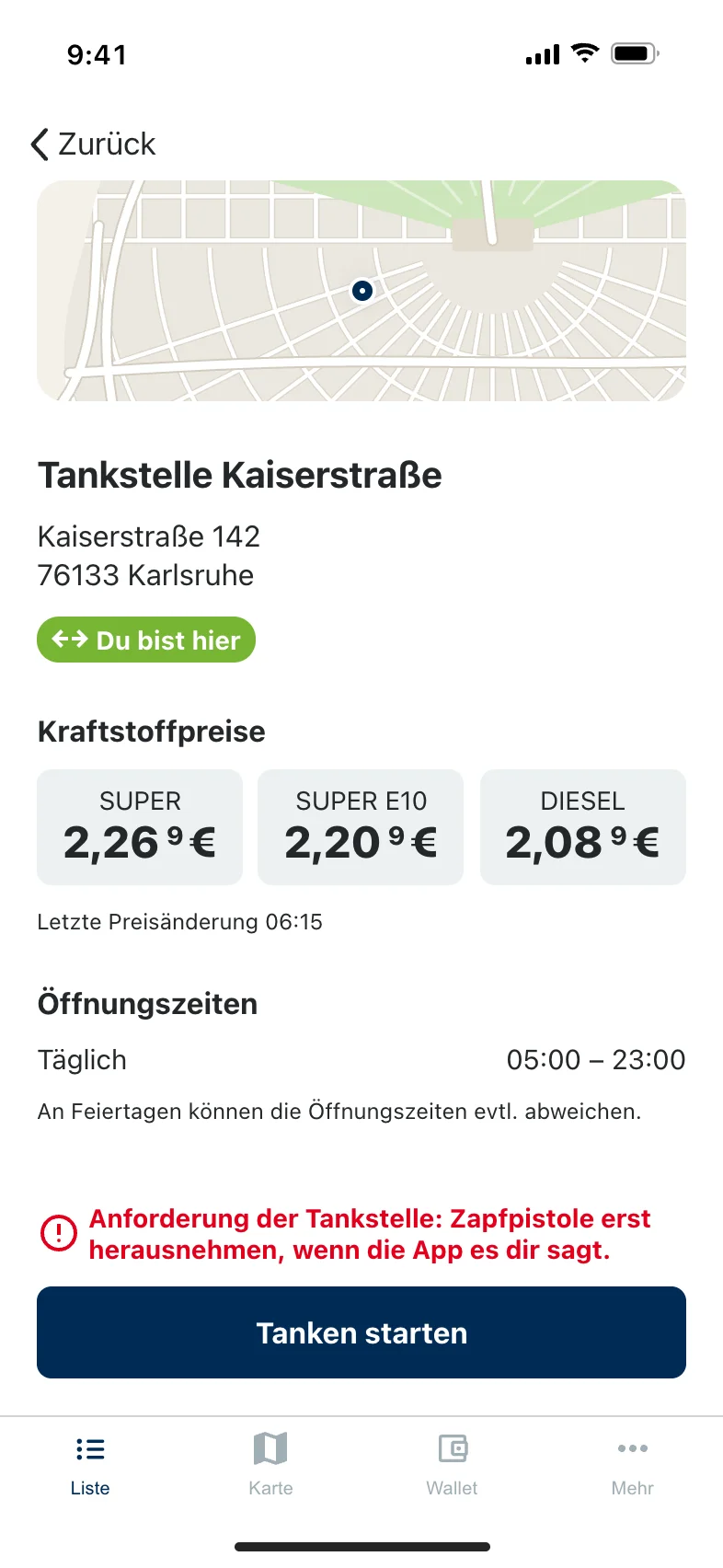
Manche Tankstellen verlangen vor dem Tanken eine Reservierung. Die App zeigt das mit einem roten Hinweis. Lass die Zapfpistole noch hängen.
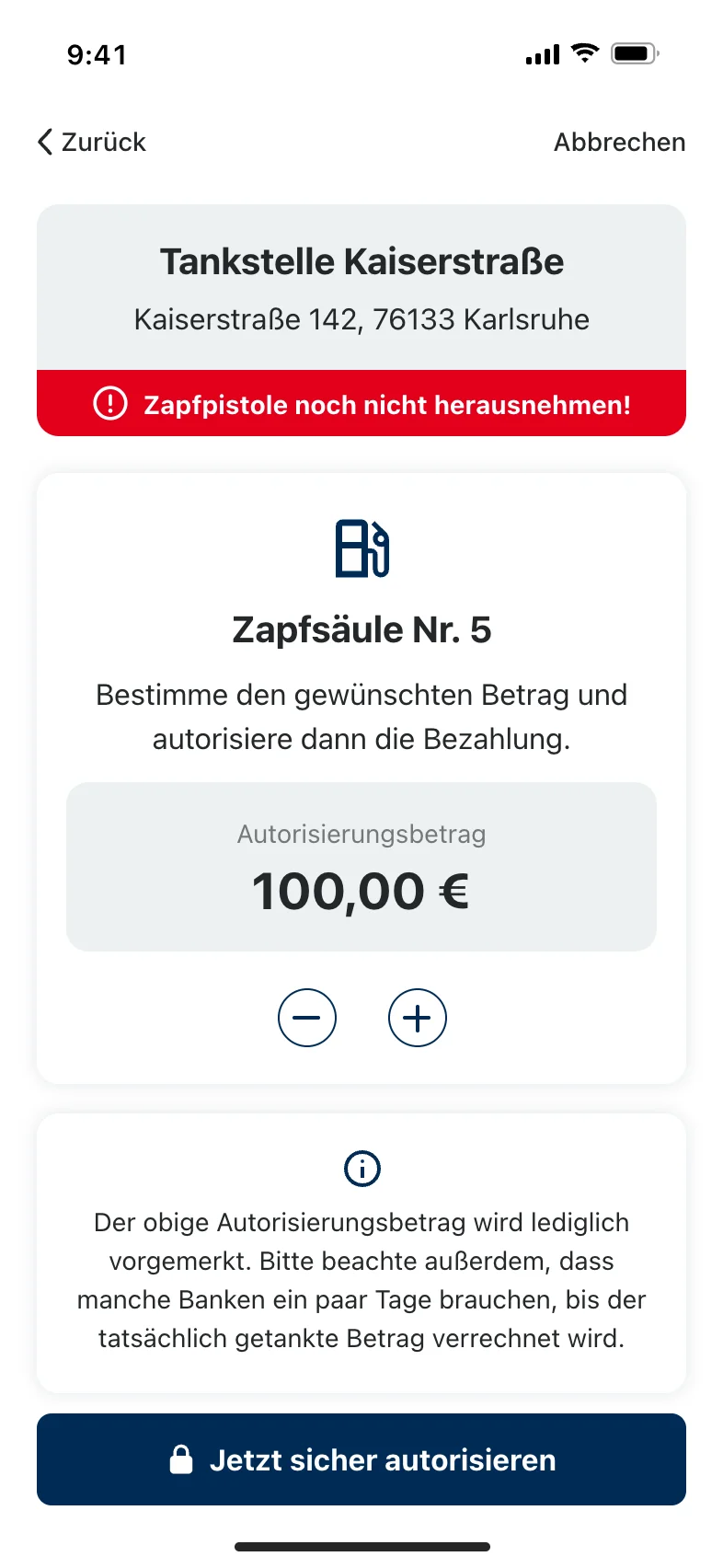
Wähle Säule und Kraftstoff, schalte die Pumpe frei, stelle den Betrag ein und tippe auf „Jetzt sicher autorisieren“.
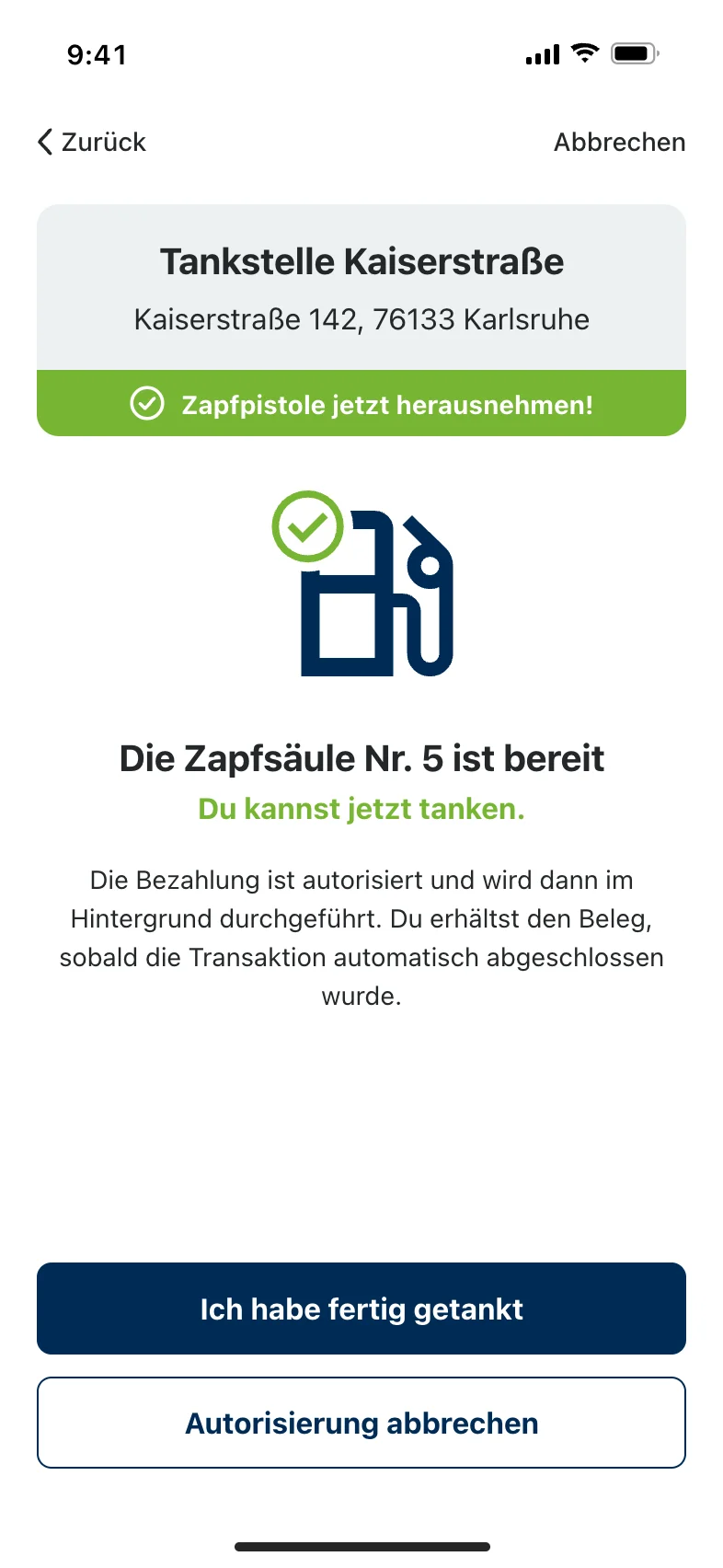
Zeigt die App „Zapfpistole jetzt herausnehmen!“, tankst du wie gewohnt. Danach tippst du auf „Ich habe fertig getankt“.
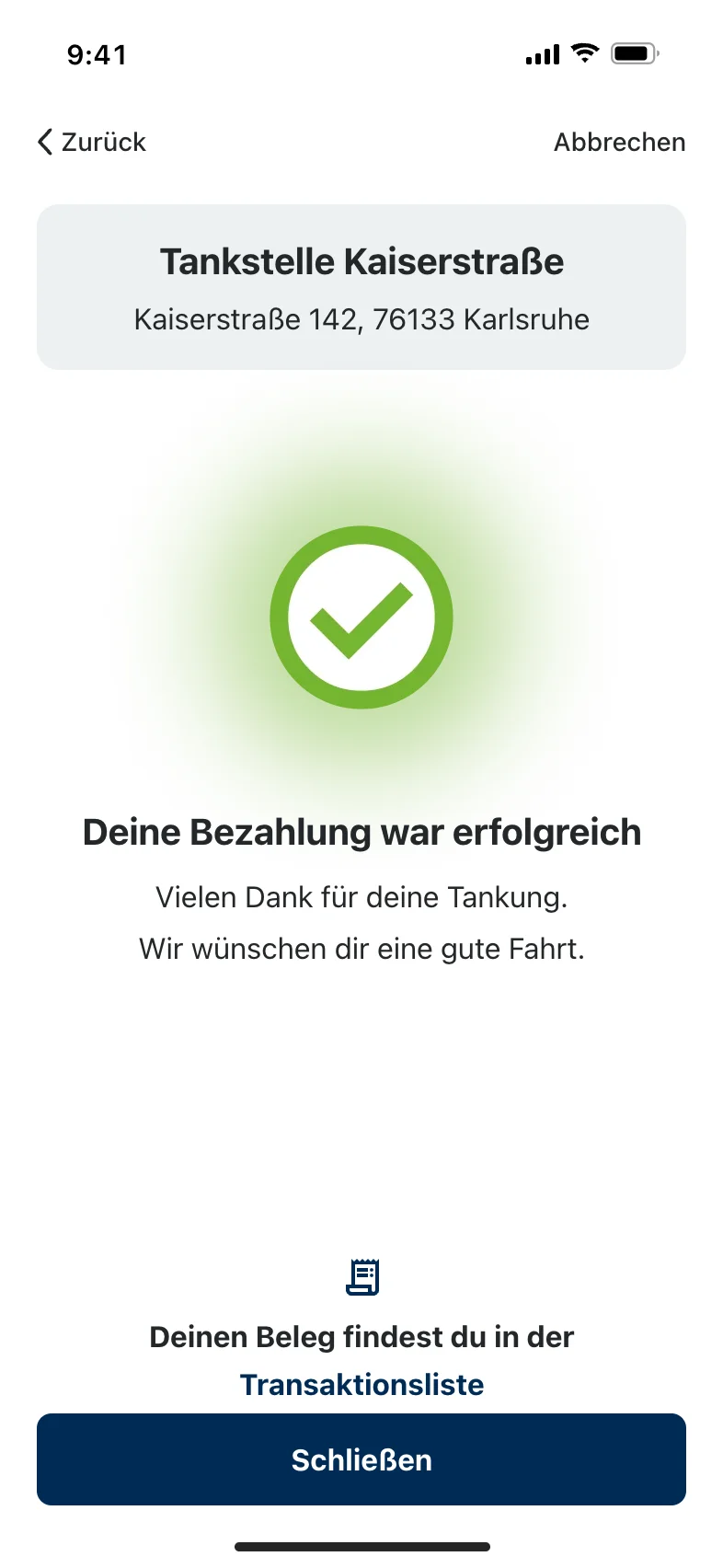
Abgebucht wird nur, was du getankt hast. Den Rest der Reservierung gibt deine Bank meist nach 24–48 Stunden frei, je nach Bank nach bis zu 7 Tagen.
Spiel das Reservieren in der Simulation durch.
App-Simulation startenVereinfachte Darstellung der App. Tankstellen, Mengen und Limits sind Beispielwerte.
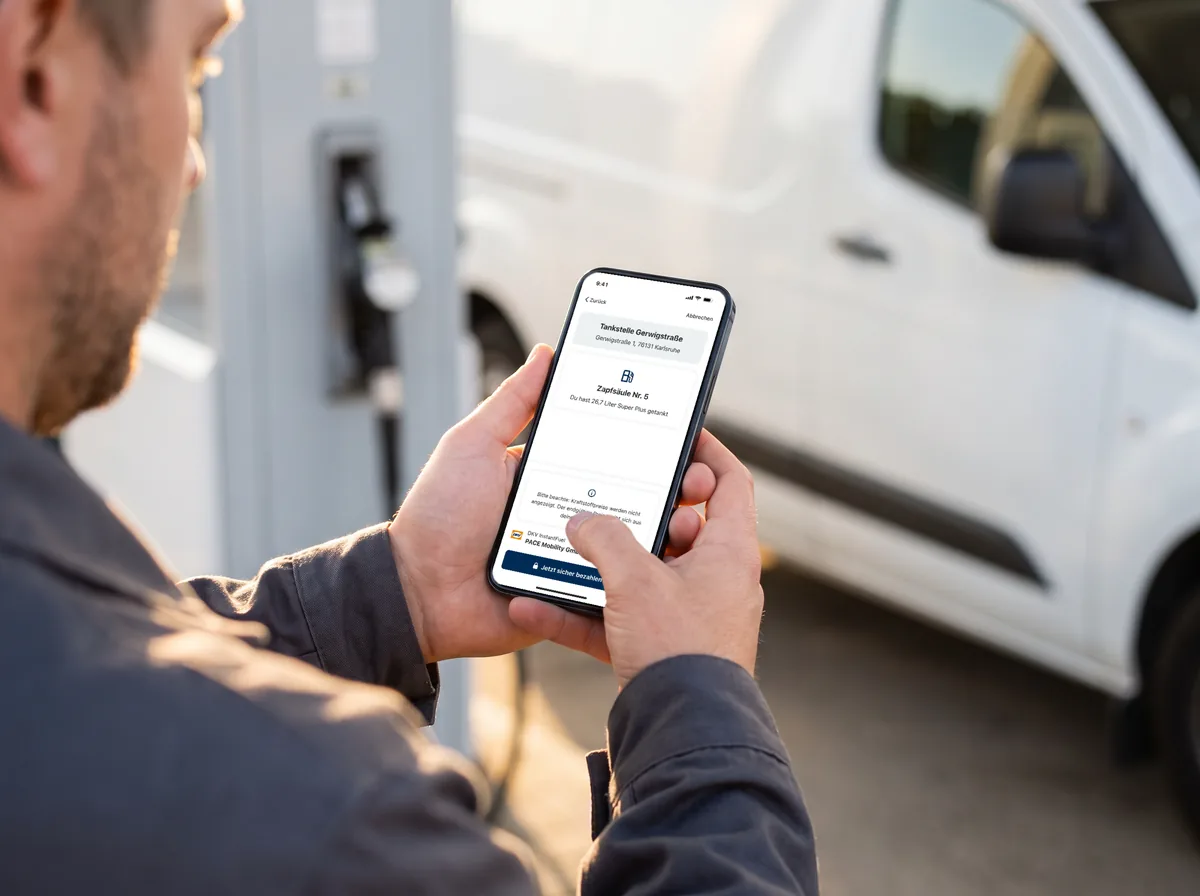 KI-generiertes Bild
 KI-generiertes Bild
Roter Hinweis in der App? Dann erst den Betrag reservieren und die Zapfpistole hängen lassen, bis die App grünes Licht gibt.
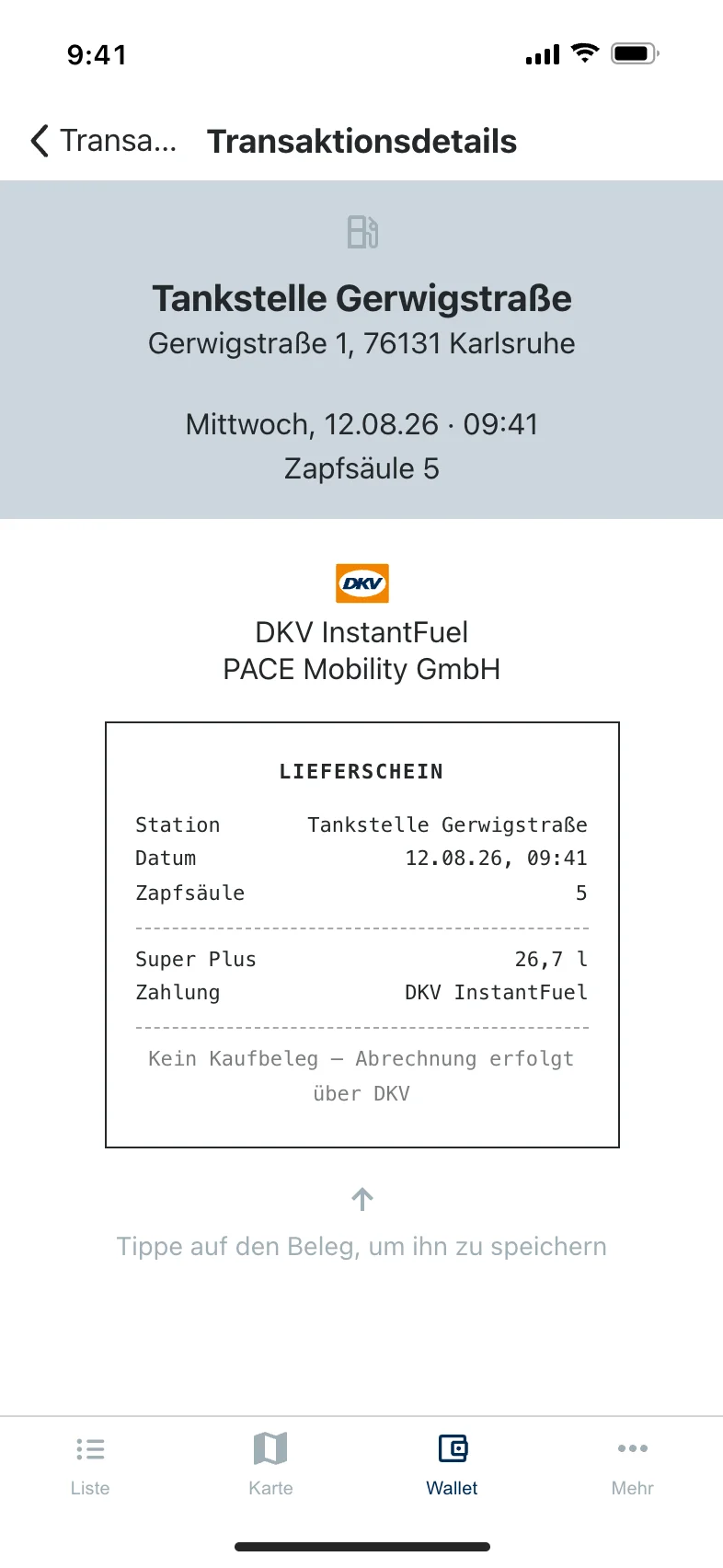
Den Lieferschein findest du in der App unter Wallet → Transaktionen, mit Datum, Station, Kraftstoff und Menge. In der App heißt er „Beleg“.
Jede Tankung erscheint im Dashboard unter Transaktionen. Den Lieferschein lädst du dort als PDF herunter; zusätzlich kommt er per E-Mail.
Die häufigsten Stolpersteine – und was du dann tust.
Den Tankvorgang bietet die App nur an der Station an, an der du gerade stehst. Fahre an die Säule und erlaube der App den Zugriff auf deinen Standort.
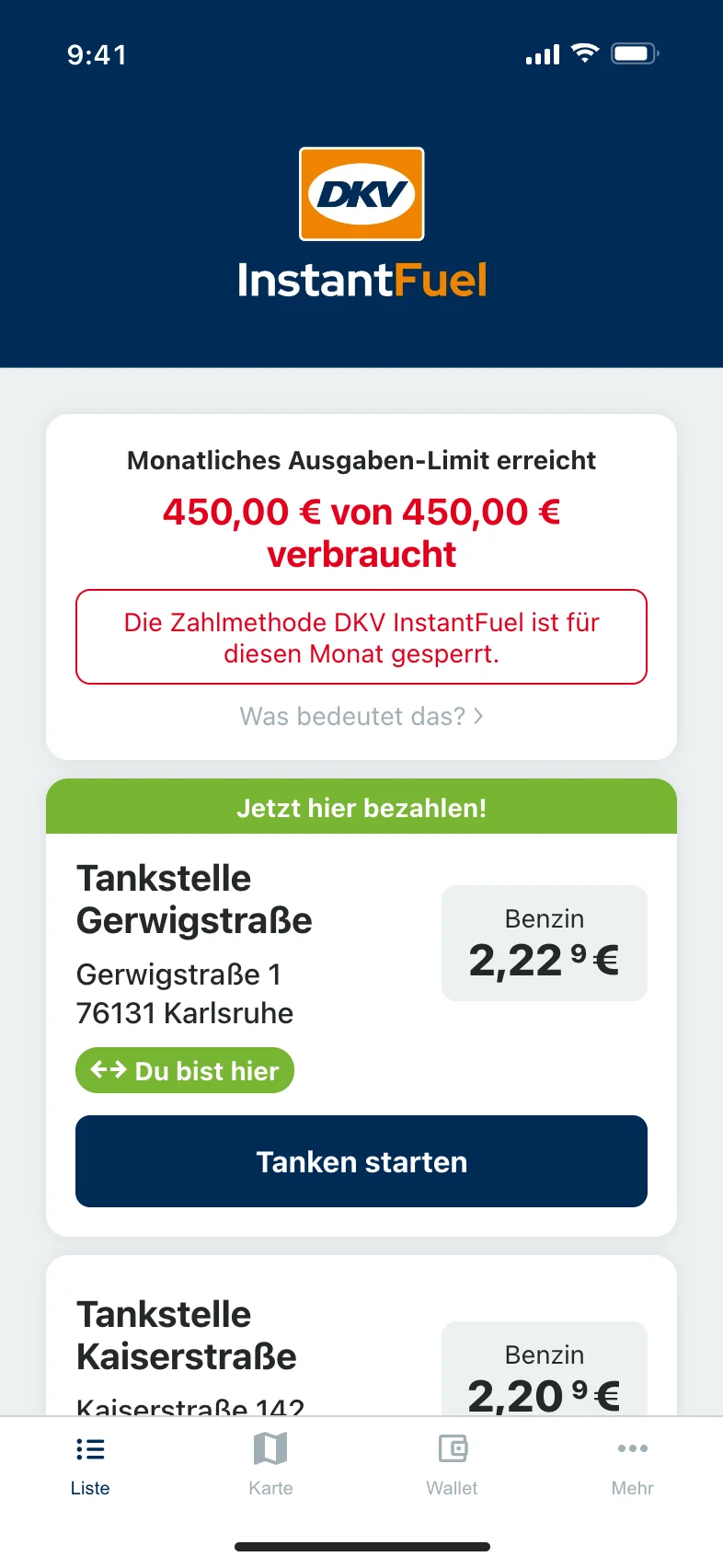
Dein Flottenmanager kann ein monatliches Limit festlegen. Ist es erreicht, zeigt die App das an. Dann bezahlst du an der Kasse oder sprichst mit deinem Flottenmanager.
Bezahle diesen Tankvorgang regulär im Shop, bar oder mit eigener Karte, und melde dich bei unserem Support.
Meist ist die Firmenkarte abgelaufen oder nicht gedeckt, oder du bist noch nicht freigegeben. Dein Flottenmanager kann beides im Dashboard prüfen.
Bei einer Reservierung hält die Bank einen Betrag fest (oft ca. 120 €). Abgebucht wird nur der getankte Betrag; den Rest gibt die Bank meist nach 24–48 Stunden frei, je nach Bank nach bis zu 7 Tagen.
Mit der DKV InstantFuel-App finden deine Fahrer die nächste Station und bezahlen direkt an der Zapfsäule.


Antworten zu Abrechnung, Dashboard, Konto, Sicherheit — und weitere App-Fragen im Support-Hub.
Mehr erfahrenSchritt für Schritt durch die Aktivierung: Dashboard, Firmenkarte, Fahrer einladen, App.
Mehr erfahrenFrage nicht beantwortet? Schreib uns oder ruf an — wir helfen direkt weiter.
Mehr erfahren